Tips de Word y Excel

Listas anidadas

identar

Para crear listas anidadas, es decir, una lista dentro de otra lista podemos usar los botones de aumentar y disminuir sangría que están en la sección INICIO

Invertir mayúsculas y minúsculas

En ocasiones nos equivocamos y escribimos bastante texto con el <Bloq mayus> activado, en vez de borrar y volver a escribir para corregir el error, podemos utilizar el botón cambiar mayúsculas/minúsculas que está en la sección INICIO

mayus-minus

Eliminar formato

borrar-formato.png

Muchas veces cuando manejamos documentos de texto tenemos que copiar texto de varios documentos y al pegarlos en el nuestro cada texto queda con el formato original. Para evitar esto podemos usar el botón borrar formato  de la sección INICIO o podemos usar la opcion pegar como texto sin formato en el menú contextual

opciones-pegado

Controlar hojas en blanco extras

salto-pagina.png
caracteres-especiales.png

cuando hacemos un documento que contiene varias páginas y en el que invertimos  bastante tiempo, es común que nos aparezcan hojas extra al final de nuestro documento. para controlar qué contenido queremos en cada página podemos usar los saltos de página  de la sección INSERTAR. Cuando hay páginas en blanco al final es porque hay caracteres invisibles ahí y que debemos de eliminar. Para poder activar y desactivar la función de ver los caracteres invisibles podemos usar el botón   de la sección INICIO. otra buena opción es mover los márgenes de impresión para controlar lo que queremos que aparezca en cada página.

margenes.png

Eliminar fondo de imágenes

quitar-fondo

cuando insertamos imágenes en nuestro documento en ocasiones tienen un fondo que se ve mal, con word podemos quitarlo fácilmente. Para hacerlo debemos de seleccionar la imagen que queremos quitarle el fondo y de la sección FORMATO seleccionamos la opción a continuación marcamos el área que queremos guardar, en caso de ser necesario marcamos áreas que queremos eliminar o agregar y al terminar aceptamos los cambios.

Tips de microsoft Excel

Para seleccionar rápidamente una columna o un renglón basta con dar clic en el encabezado marcado con letras en caso de las columnas y el número en caso de los renglones. Si quieres seleccionar todo puedes dar clic en la esquina superior izquierda.

Puedes dar formato al contenido de una celda para especificar las unidades, por ejemplo si es un número entero, moneda, porcentaje, fecha, texto; seleccionando la celda dándole clics con el botón derecho del mouse y en el menú contextual elegir formato de celda

combinar.png

puedes combinar celdas seleccionandolas y presionando el botón combinar que esta en la sección INICIO

decimales.png

Puedes aumentar y disminuir la cantidad de decimales presionando los botones de la sección inicio

dividir.png

Puedes dividir u ocultar celdas desde la sección vista con los botones

Para imprimir una tabla o una hoja de excel de manera correcta hay que configurar primero las siguientes opciones:

margenes

márgenes orientación y tamaño. Aquí configuramos el área de impresión  el tamaño de la hoja y la orientación

area-impresion

área de impresión marcamos las celdas y renglones que queremos imprimir

saltos.png

saltos de página. en caso de necesitar imprimir varias páginas también es útil los saltos de página ya que nos dan control de poner en cada hoja las celdas que queremos imprimir

inmobilizar

si necesitamos que una fila o una columna estén siempre visibles, podemos bloquearlas desde la sección VISTA con el botón inmovilizar

ordenar

en ocasiones necesitaremos ordenar datos, podemos hacerlo fácilmente seleccionando las columnas o renglones que queremos ordenar, después presionar el botón ordenar de la sección DATOS donde aparecerá un cuadro de diálogo que nos pedirá en base a qué valor y con qué criterio ordenar. Por ejemplo ordenar en  base a la columna valor nombre, con el criterio alfabéticamente descendente

proteger.png

Si necesitamos que nuestra hoja no se pueda modificar, podemos protegerla con una contraseña. Esto se hace desde la sección REVISAR con el botón proteger hoja

Lista de fórmulas más utilizadas:

  • ALEATORIO: devuelve un número aleatorio entre 0 y 1
  • ALEATORIO.ENTRE: devuelve un número aleatorio entre dos números previamente indicados. Por ejemplo: =ALEATORIO.ENTRE(10;20) devolverá un valor aleatorio mayor o igual que 10 y menor o igual que 20.
  • PAR: comprueba si un número es par, si lo es devuelve el valor VERDADERO, si no FALSO.
  • IMPAR: comprueba si un número entero es impar. Devuelve también VERDADERO o FALSO.
  • SUMA: suma un rango de celdas sin necesidad de utilizar el operador matemático +.
  • SUMAR.SI: esta fórmula de Excel devuelve la suma de un conjunto de celdas que cumplen una condición.
  • SUMAR.SI.CONJUNTO: devuelve la suma de un conjunto de celdas que cumplen varias condiciones.
  • SUMAPRODUCTO: esta función devuelve el resultado de multiplicar dos rangos de celdas iguales uno a uno.
  • MMULT: esta fórmula Excel nos da el resultado de la multiplicación de una o varias matrices.
  • CONCATENAR: nos sirve para unir diferentes textos que están en una celda en una única celda.
  • DERECHA: nos sirve para obtener, de una celda con una cadena de texto, el número de caracteres que queramos empezando por la derecha. Por ejemplo, si en una celda tuviéramos la palabra la frase “Excel fórmulas” y usáramos la fórmula de Excel DERECHA(“Excel fórmulas”;4) el resultado sería “ulas”. Es decir, los últimos 4 caracteres del contenido de la celda.
  • IZQUIERDA: igual que DERECHA pero empezando por el principio del contenido de la celda.
  • EXTRAE: devuelve una parte de una cadena de texto de una celda dado un comienzo y un final.
  • LARGO: devuelve el número de caracteres que hay en una celda contando con los espacios del principio y del final.
  • ESPACIOS: elimina los espacios que pueda haber dentro de una celda al principio o al final. Por ejemplo, si tuviéramos una celda con el siguiente contenido ”  hola ” el resultado de usar la fórmula ESPACIOS sería “hola”, es decir, sin los dos espacios que hay al principio y al final.
  • MAYUSC: esta fórmula de Excel nos devuelve una cadena de texto en letras mayúsculas.
  • MINUSC: lo mismo que MAYUSC pero en minúsculas.
  • NOMPROPIO: esta superfórmula Excel sirve para poner una letra mayúscula al principio de cada palabra de una cadena de texto. Es muy útil cuando tenemos nombre y apellidos y la gente lo escribe con minúsculas.
  • SUSTITUIR: esta fórmula Excel nos permite reemplazar uno o varios caracteres de una cadena de texto.
  • TEXTO: dada una celda de Excel con un número, nos permite convertir dicho número a tipo texto con un formato de texto concreto. Ideal para usar con fechas y números decimales.
  • VALOR: convierte una cadena de texto que representa un número y lo devuelve como tipo numérico.
  • AHORA: devuelve la fecha y la hora del día en el que se introduce la fórmula.
  • HOY: devuelve la fecha del momento en el que se refrescan las fórmulas (por ejemplo, al abrir un libro o al insertar una nueva fórmula de Excel).
  • AÑO: devuelve el número del año de una fecha.
  • DIA:  devuelve el día del mes de una fecha.
  • MES: devuelve el número del mes de una fecha.
  • DIASLAB: dadas dos fechas esta fórmula devuelve el número de días laborables que hay entre las dos. Se pueden añadir días festivos para que sea más precisa.
  • FIN.MES: esta fórmula de Excel te indica el último día del mes dada una fecha y un número de meses
  • HORA: devuelve el número de la hora de una celda que tenga formato de “hora”.
  • MINUTO: devuelve el número del minuto de una celda que tenga formato de “hora”.
  • SEGUNDO: devuelve el número del segundo de una celda con un valor tipo “hora”.
  • DIASEM: devuelve el número de día de la semana según diferentes calendarios. En nuestro calendario, el número 1 sería el Lunes, el 2 el martes y así sucesivamente.
  • NUM.DE.SEMANA: devuelve el número de la semana de una fecha. Es decir, para la fecha de 9 de febrero de 2016 devolvería 7 (puedes probar si no te lo crees, jejeje).
  • Fórmula SI excel: esta función hace una comprobación de tipo VERDADERO/FALSO mediante una prueba lógica (por ejemplo, 5 < 10). Si el resultado de la prueba lógica es VERDADERO entonces devuelve un resultado u otra fórmula definida por el usuario, y si es FALSO devuelve otro resultado o fórmula.
  • Formula Y excel: esta función permite unir dos o más pruebas lógicas. Si las pruebas lógicas tienen como resultado el valor VERDADERO entonces la función Y devolverá VERDADERO. En caso de que una sola de las pruebas lógicas resulte FALSO entonces la función devolverá FALSO.
  • Fórmula O: esta función permite comprobar varias pruebas lógicas. La diferencia con la función Y es que con que una de las pruebas lógicas sea VERDADERO entonces la función entera devolverá el valor VERDADERO.
  • SI.ERROR: esta función devolverá un resultado o fórmula determinada por el usuario si el valor de una celda o fórmula es un error de tipo NA() o #DIV/0 o cualquiera de los típicos errores de Excel.
  • BUSCARV: buscar un valor numérico o de texto en la primera columna de una tabla y devuelve un valor de la misma fila de una columna dada.
  • COINCIDIR: devuelve la posición de un valor en un rango de celdas cuando encuentra una coincidencia.
  • DESREF: dada una celda que actúa como coordenada inicial y un valor de posición de una columna y de fila, la fórmula devuelve el valor de la celda indicada. De alguna manera es indicar una celda y querer obtener el valor de otra celda sabiendo a cuantas columnas y filas de distancia se encuentra.
  • INDICE: dada la posición de una fila y una columna devuelve el valor de una celda dentro de un rango.
  • DIRECCION: devuelve las coordenadas de una celda en formato texto dados el número de fila y columna en la que se encuentra. Es traducir las coordenadas (2, 7) a la referencia B7.
  • INDIRECTO: dada una referencia de una celda tipo texto devuelve el valor de dicha celda.
  • TRANSPONER: esta fórmula es de tipo matricial. Traspone una matriz.
  • IMPORTARDATOSDINAMICOS: permite obtener un valor de una tabla dinámica.
  • COLUMNA: permite obtener el número de una columna de una referencia.
  • FILA: permite obtener el número de una fila de una referencia.
  • CONTAR: devuelve el número de celdas de un rango con valores numéricos.
  • CONTAR.SI: devuelve el número de celdas de un rango que cumplen una condición.
  • CONTAR.SI.CONJUNTO: devuelve el número de celdas de un rango que cumplen varias condiciones dadas por el usuario.
  • CONTAR: devuelve el número de celdas de un rango no vacías. Es decir, no distingue entre valores de texto y valores numéricos.

Computación cuántica

Los Qubits vienen de un concepto basado en la física cuántica, uno de los factores de la fisica cuantica es que no puede ser observada. Basicamente la Fisica Cuántica es una forma distinta de hacer computacion donde en vez de tener numeros absolutos tenemos probabilidades.

Resultado de imagen para servidor cuantico

Esta es una computadora cuantica

Resultado de imagen para servidor cuantico

Tiene la capacidad de 16 Qubits pero pronto tendremos la capacidad de tener 20 Qubits, no puede recibir interferencia externa. Es un vacio como el espacio y es 300 veces mas frio que el espacio profundo. Cerca del 0 absoluto.

El fisico Richard Feynman en una conferencia argumento donde la computacion clasica no iba a ser suficiente, los fenomenos cuanticos llegarian pronto.

Resultado de imagen para richard feynman

El problema es que estamos llegando al limite máximo en la que tenemos de minimizar un procesador. A mayor capacidad de transistores mas electricidad gastan y mas se calientan. Nos estamos pegando con el limite atómico.

Tenemos unos byts que tienen un limite pero la magia de los Qubits es que tengo todas las posibilidades que yo desee. Por ejemplo, 64GB los convierte en 64 a la 64

Un computador cuántico monta los problemas matemáticos en un sistema de probabilidad, la interferencia significa que los diferentes Qubits que tienden a 0 empiezan a colapsar la onda. Unos Qubits son mas probables que otros. Por esa razon tienen que estar en una temperatura muy baja.

CARACTERISTICAS

Un computador cuantico no va a remplazar una computadora normal, pero para los problemas matematicos es muy util. Un computador normal se demora demasiado para hacer un calculo, el computador cuantico en un nanosegundo conoce la respuesta. Genera una probabilidad y con un computador normal revisa su respuesta.

A nivel cuantico uno mira las opciones, a nivel normal miramos la verificacion. ¿Como es que funciona es averificacion? Esto funciona por la interferencia constructiva y destructiva.

Resultado de imagen para interference constructive and destructive

Cuando la probabilidad de los Qubits es muy baja es destructiva, y cuando hay probabilidad es constructiva.

La computación funciona para criptografia, romper los algoritmos descifrados por la humanidad y aquellos que no entendemos. En la simulacion de moleculas, descubrir nuevas medicinas, esto nos va a permitir avanzar siglos.

Tips de Word & Excel

Listas anidadas

identar

para crear listas anidadas, es decir, una lista dentro de otra lista podemos usar los botones de aumentar y disminuir sangría que están en la sección INICIO

Invertir mayúsculas y minúsculas

En ocasiones nos equivocamos y escribimos bastante texto con el <Bloq mayus> activado, en vez de borrar y volver a escribir para corregir el error, podemos utilizar el botón cambiar mayúsculas/minúsculas que está en la sección INICIO

mayus-minus

Eliminar formato

borrar-formato.png

Muchas veces cuando manejamos documentos de texto tenemos que copiar texto de varios documentos y al pegarlos en el nuestro cada texto queda con el formato original. Para evitar esto podemos usar el botón borrar formato  de la sección INICIO o podemos usar la opcion pegar como texto sin formato en el menú contextual

opciones-pegado

Controlar hojas en blanco extras

salto-pagina.png
caracteres-especiales.png

cuando hacemos un documento que contiene varias páginas y en el que invertimos  bastante tiempo, es común que nos aparezcan hojas extra al final de nuestro documento. para controlar qué contenido queremos en cada página podemos usar los saltos de página  de la sección INSERTAR. Cuando hay páginas en blanco al final es porque hay caracteres invisibles ahí y que debemos de eliminar. Para poder activar y desactivar la función de ver los caracteres invisibles podemos usar el botón   de la sección INICIO. otra buena opción es mover los márgenes de impresión para controlar lo que queremos que aparezca en cada página.

margenes.png

Eliminar fondo de imágenes

quitar-fondo

cuando insertamos imágenes en nuestro documento en ocasiones tienen un fondo que se ve mal, con word podemos quitarlo fácilmente. Para hacerlo debemos de seleccionar la imagen que queremos quitarle el fondo y de la sección FORMATO seleccionamos la opción a continuación marcamos el área que queremos guardar, en caso de ser necesario marcamos áreas que queremos eliminar o agregar y al terminar aceptamos los cambios.

Tips de microsoft Excel

Para seleccionar rápidamente una columna o un renglón basta con dar clic en el encabezado marcado con letras en caso de las columnas y el número en caso de los renglones. Si quieres seleccionar todo puedes dar clic en la esquina superior izquierda.

Puedes dar formato al contenido de una celda para especificar las unidades, por ejemplo si es un número entero, moneda, porcentaje, fecha, texto; seleccionando la celda dándole clics con el botón derecho del mouse y en el menú contextual elegir formato de celda

combinar.png

puedes combinar celdas seleccionandolas y presionando el botón combinar que esta en la sección INICIO

decimales.png

Puedes aumentar y disminuir la cantidad de decimales presionando los botones de la sección inicio

dividir.png

Puedes dividir u ocultar celdas desde la sección vista con los botones

Para imprimir una tabla o una hoja de excel de manera correcta hay que configurar primero las siguientes opciones:

margenes

márgenes orientación y tamaño. Aquí configuramos el área de impresión  el tamaño de la hoja y la orientación

area-impresion

área de impresión marcamos las celdas y renglones que queremos imprimir

saltos.png

saltos de página. en caso de necesitar imprimir varias páginas también es útil los saltos de página ya que nos dan control de poner en cada hoja las celdas que queremos imprimir

inmobilizar

si necesitamos que una fila o una columna estén siempre visibles, podemos bloquearlas desde la sección VISTA con el botón inmovilizar

ordenar

en ocasiones necesitaremos ordenar datos, podemos hacerlo fácilmente seleccionando las columnas o renglones que queremos ordenar, después presionar el botón ordenar de la sección DATOS donde aparecerá un cuadro de diálogo que nos pedirá en base a qué valor y con qué criterio ordenar. Por ejemplo ordenar en  base a la columna valor nombre, con el criterio alfabéticamente descendente

proteger.png

Si necesitamos que nuestra hoja no se pueda modificar, podemos protegerla con una contraseña. Esto se hace desde la sección REVISAR con el botón proteger hoja

Lista de fórmulas más utilizadas:

  • ALEATORIO: devuelve un número aleatorio entre 0 y 1
  • ALEATORIO.ENTRE: devuelve un número aleatorio entre dos números previamente indicados. Por ejemplo: =ALEATORIO.ENTRE(10;20) devolverá un valor aleatorio mayor o igual que 10 y menor o igual que 20.
  • PAR: comprueba si un número es par, si lo es devuelve el valor VERDADERO, si no FALSO.
  • IMPAR: comprueba si un número entero es impar. Devuelve también VERDADERO o FALSO.
  • SUMA: suma un rango de celdas sin necesidad de utilizar el operador matemático +.
  • SUMAR.SI: esta fórmula de Excel devuelve la suma de un conjunto de celdas que cumplen una condición.
  • SUMAR.SI.CONJUNTO: devuelve la suma de un conjunto de celdas que cumplen varias condiciones.
  • SUMAPRODUCTO: esta función devuelve el resultado de multiplicar dos rangos de celdas iguales uno a uno.
  • MMULT: esta fórmula Excel nos da el resultado de la multiplicación de una o varias matrices.
  • CONCATENAR: nos sirve para unir diferentes textos que están en una celda en una única celda.
  • DERECHA: nos sirve para obtener, de una celda con una cadena de texto, el número de caracteres que queramos empezando por la derecha. Por ejemplo, si en una celda tuviéramos la palabra la frase “Excel fórmulas” y usáramos la fórmula de Excel DERECHA(“Excel fórmulas”;4) el resultado sería “ulas”. Es decir, los últimos 4 caracteres del contenido de la celda.
  • IZQUIERDA: igual que DERECHA pero empezando por el principio del contenido de la celda.
  • EXTRAE: devuelve una parte de una cadena de texto de una celda dado un comienzo y un final.
  • LARGO: devuelve el número de caracteres que hay en una celda contando con los espacios del principio y del final.
  • ESPACIOS: elimina los espacios que pueda haber dentro de una celda al principio o al final. Por ejemplo, si tuviéramos una celda con el siguiente contenido ”  hola ” el resultado de usar la fórmula ESPACIOS sería “hola”, es decir, sin los dos espacios que hay al principio y al final.
  • MAYUSC: esta fórmula de Excel nos devuelve una cadena de texto en letras mayúsculas.
  • MINUSC: lo mismo que MAYUSC pero en minúsculas.
  • NOMPROPIO: esta superfórmula Excel sirve para poner una letra mayúscula al principio de cada palabra de una cadena de texto. Es muy útil cuando tenemos nombre y apellidos y la gente lo escribe con minúsculas.
  • SUSTITUIR: esta fórmula Excel nos permite reemplazar uno o varios caracteres de una cadena de texto.
  • TEXTO: dada una celda de Excel con un número, nos permite convertir dicho número a tipo texto con un formato de texto concreto. Ideal para usar con fechas y números decimales.
  • VALOR: convierte una cadena de texto que representa un número y lo devuelve como tipo numérico.
  • AHORA: devuelve la fecha y la hora del día en el que se introduce la fórmula.
  • HOY: devuelve la fecha del momento en el que se refrescan las fórmulas (por ejemplo, al abrir un libro o al insertar una nueva fórmula de Excel).
  • AÑO: devuelve el número del año de una fecha.
  • DIA:  devuelve el día del mes de una fecha.
  • MES: devuelve el número del mes de una fecha.
  • DIASLAB: dadas dos fechas esta fórmula devuelve el número de días laborables que hay entre las dos. Se pueden añadir días festivos para que sea más precisa.
  • FIN.MES: esta fórmula de Excel te indica el último día del mes dada una fecha y un número de meses
  • HORA: devuelve el número de la hora de una celda que tenga formato de “hora”.
  • MINUTO: devuelve el número del minuto de una celda que tenga formato de “hora”.
  • SEGUNDO: devuelve el número del segundo de una celda con un valor tipo “hora”.
  • DIASEM: devuelve el número de día de la semana según diferentes calendarios. En nuestro calendario, el número 1 sería el Lunes, el 2 el martes y así sucesivamente.
  • NUM.DE.SEMANA: devuelve el número de la semana de una fecha. Es decir, para la fecha de 9 de febrero de 2016 devolvería 7 (puedes probar si no te lo crees, jejeje).
  • Fórmula SI excel: esta función hace una comprobación de tipo VERDADERO/FALSO mediante una prueba lógica (por ejemplo, 5 < 10). Si el resultado de la prueba lógica es VERDADERO entonces devuelve un resultado u otra fórmula definida por el usuario, y si es FALSO devuelve otro resultado o fórmula.
  • Formula Y excel: esta función permite unir dos o más pruebas lógicas. Si las pruebas lógicas tienen como resultado el valor VERDADERO entonces la función Y devolverá VERDADERO. En caso de que una sola de las pruebas lógicas resulte FALSO entonces la función devolverá FALSO.
  • Fórmula O: esta función permite comprobar varias pruebas lógicas. La diferencia con la función Y es que con que una de las pruebas lógicas sea VERDADERO entonces la función entera devolverá el valor VERDADERO.
  • SI.ERROR: esta función devolverá un resultado o fórmula determinada por el usuario si el valor de una celda o fórmula es un error de tipo NA() o #DIV/0 o cualquiera de los típicos errores de Excel.
  • BUSCARV: buscar un valor numérico o de texto en la primera columna de una tabla y devuelve un valor de la misma fila de una columna dada.
  • COINCIDIR: devuelve la posición de un valor en un rango de celdas cuando encuentra una coincidencia.
  • DESREF: dada una celda que actúa como coordenada inicial y un valor de posición de una columna y de fila, la fórmula devuelve el valor de la celda indicada. De alguna manera es indicar una celda y querer obtener el valor de otra celda sabiendo a cuantas columnas y filas de distancia se encuentra.
  • INDICE: dada la posición de una fila y una columna devuelve el valor de una celda dentro de un rango.
  • DIRECCION: devuelve las coordenadas de una celda en formato texto dados el número de fila y columna en la que se encuentra. Es traducir las coordenadas (2, 7) a la referencia B7.
  • INDIRECTO: dada una referencia de una celda tipo texto devuelve el valor de dicha celda.
  • TRANSPONER: esta fórmula es de tipo matricial. Traspone una matriz.
  • IMPORTARDATOSDINAMICOS: permite obtener un valor de una tabla dinámica.
  • COLUMNA: permite obtener el número de una columna de una referencia.
  • FILA: permite obtener el número de una fila de una referencia.
  • CONTAR: devuelve el número de celdas de un rango con valores numéricos.
  • CONTAR.SI: devuelve el número de celdas de un rango que cumplen una condición.
  • CONTAR.SI.CONJUNTO: devuelve el número de celdas de un rango que cumplen varias condiciones dadas por el usuario.
  • CONTAR: devuelve el número de celdas de un rango no vacías. Es decir, no distingue entre valores de texto y valores numéricos.


Bitcoin y Blockchain

¿Qué es BitCoin?

Es una representación de registros en una base de datos distribuida llamada blockchain (moneda digital)

¿Quién lo inventó?

Satoshi Nakamoto

¿Qué diferencias tiene con respecto al dinero tradicional?

No es falsificable, es inteligente, es independiente de cualquier gobierno, semi-anónimo, se puede rastrear, no se degrada, de código abierto.

¿Qué es el Blockchain?

Es una base de datos distribuida P2P, global y cifrada.

¿Cómo funciona el Blockchain?

Es una base de datos que se sincroniza globalmente en cada computador, cada que se actualiza requiere más espacio y más procesamiento.

¿Cómo tomó su valor el Bitcoin inicialmente?

Con 2 Pizzas intercambiaron 10,000 bitcoins

¿En cuantas partes se puede dividir un Bitcoin?

100,000,000

¿Cómo se llaman las fracciones del Bitcoin?

Satoshis

¿Puedo crear mi propia criptomoneda?

Si, ya que es de código abierto

¿Cómo puedo ganar bitcoins?

Minando bitcoins, es decir, dando infraestructura para crecer la blockchain

Gestión de documentos digitales

Conforme han evolucionado las TIC’S se ha hecho cada vez más indispensable el manejo de archivos digitales, poco a poco han ido destituyendo a los documentos de papel. Esto es porque los archivos digitales nos permiten crearlos, editarlos, duplicarlos o eliminarlos con unos pocos clics, además de contribuir al medio ambiente al no gastar papel.

Los archivos digitales pueden contener gran variedad de información, que van desde texto simple, hasta planos de sofisticadas piezas de ingeniería.

Existen dos tipos de archivos digitales:

Archivos de texto plano: Guardan solamente texto y se almacenan en bytes por carácter, ejemplos de estos archivos son los .HTML, .XML, .BAT, .INI, .INFO,  .TXT.

Los archivos binarios: contienen 0 y 1 y se almacenan en bits. Ejemplos de estos archivos son los .EXE, .JPG, .MP4, . DOCX.

Anatomía de los archivos digitales

Los archivos digitales cuentan con los siguientes elementos:

Nombre de archivo: es una cadena de texto que identifica al documento. Para manejar archivos por Internet es recomendable usar solamente letras, números, puntos, subrayados “_” y guiones medios”-” evitando el uso de espacios ” ” y caracteres especiales como tildes ”´“, diéresis “¨ “, eñes, etcétera.

Extensión: es una cadena de texto formada normalmente de 3 o 4 caracteres. Acompaña al nombre del archivo separando por un punto “.”. Funciona como una etiqueta que le dice el sistema operativo cual es el contenido y así el sistema operativo sabrá con cual programa abrirlo.

Metadatos: se encuentran junto al contenido del archivo e indicando datos importantes para su gestión. ejemplo:

Fecha de creación

Fecha de actualización

Última fecha de acceso

Autor

Programa de creación

Versión del documento

Etc.

Contenido del archivo: contiene la información propia del documento, esta es la sección que se guarda en formato de texto plano o binario.

Compresión de archivos

Debido a que algunos archivos pueden ser bastante grandes y pesados, podemos recurrir a programas de compresión de archivos, tales como WinZip o WinRar. Además de hacerlos un poco más ligeros nos ofrece algunos beneficios extras:

  • Agrupación de archivos
  • División de archivos grandes
  • Protección con contraseña

El algoritmo más común que se usa para la compresión de documentos es el de árboles binarios. Los árboles binarios crean un índice de los datos abundantes y almacenan las coincidencias en una tabla. De esta manera se ahorra muchísimo espacio y no existe pérdida de la información . solamente se tiene que invertir el proceso.

Comprimir y agrupar archivos

Seleccionar archivos y carpetas que deseamos comprimir.

Abrir el menú contextual dando clic con el botón derecho del mouse.

Dentro del menú contextual elegir: enviar a > carpeta comprimida (en zip)

Nombrar el nuevo archivo zip y presionar enter aceptar.

Dividir el archivo en volúmenes

Abrir WinZip ya que windows no permite dividir directamente

Dentro del menú acciones elegir Dividir en volúmenes…

Elegir ubicación, nombre y tamaño de los volúmenes del archivo.

Presionar la tecla enter o el botón de aceptar para terminar.

Agregar contraseña a archivos Zip

Abrir WinZip  ya que windows no permite dividir directamente

Dentro de WinZip abrir el archivo comprimido Zip

Dentro de menu acciones elegir cifrar…

Elegir la ubicación, nombre, contraseña y nivel de seguridad de la contraseña.

Presionar la tecla enter o el botón de aceptar para terminar.

SISTEMAS DE SINCRONIZACIÓN DE ARCHIVOS

Estos sistemas crean una carpeta en nuestro dispositivo, la cual se sincronizará automáticamente con un almacenamiento en la nube, permitiendo compartir todo el contenido de esta carpeta con otros dispositivos u otros usuarios.

Dropbox

Es uno de los más antiguos y con mayores funcionalidades, inicialmente ofrece 2 GB con la posibilidad de aumentarlo a 15 GB mediante referencias.

OneDrive

es el sistema de sincronización de archivos de Microsoft, por lo que está ligada a windows y a office. Ofrece inicialmente 5GB sin la posibilidad de aumentarlo.

Google Drive

Es el sistema de sincronización de Google, está ligado a todo el ecosistema de Google. Ofrece 15 GB sin posibilidad de aumentarlo.

ICloud

Es el sistema de sincronización de Apple. Ofrece 5 GB sin posibilidad de aumentarlo

Imágenes Digitales

Existen básicamente dos tipos de imágenes digitales: las imágenes vectoriales y las imágenes ráster o mapas de bits.

Imágenes Vectoriales

Los gráficos vectoriales están formados por nodos, vectores y asas. Son creados gracias a un proceso matemático llamado curvas de Bezier. Tienen la cualidad de que son muy ligeros y no se distorsionan al escalarlos, pero tienen la desventaja que sólo pueden tener color de relleno y color de contorno.

Gráficos Ráster o mapas de bits

Los gráficos de ráster o también llamados mapas de bits, están formados por una matriz de píxeles. Cada pixel puede contener cierta cantidad de colores determinada por la profundidad de bits. Como los ráster están formados de pixeles y estos son de forma cuadrada, los ráster sólo pueden tener forma rectangular. Son muy pesados ya que deben de almacenar el color de cada pixel además que se distorsionan al ampliarlos.

Profundidad de bits

Profundidad de bits es la manera de medir digitalmente la cantidad de colores que puede contener un pixel. Por ejemplo una imagen RGB de 8 bits puede contener hasta 16,777,216 de colores. 256 en el canal Rojo, 256 en el canal Verde y 256 en el canal Azul.

Resolución

La resolución de una imagen es el tamaño del pixel. Se mide en densidad de píxeles, es decir, cuántos píxeles hay en determinado espacio. La unidad de medida de resolución más común son los dpi (dots per inch) o puntos por pulgada.

Megapixeles

Se refiere a la cantidad de pixeles, 1 Megapixel = 1 millon de pixeles.

Calidad de la imagen

Se refiere a la nitidez o el grado de fidelidad que quiere representar el fotógrafo.

Sistemas de compresión de imágenes.

  • GIF – Compresión por Indexación
    Es un sistema de compresión que crea un índice de hasta 256 colores, en base a esta tabla representa a la imagen. Sacrificando colores para reducir el peso. Se recomienda para imágenes de pocos colores como gráficos, iconos o dibujos.

    El GIF  soporta animación y transparencia aunque no es con canal alpha.
  • JPG – Compresión por Interpolación
    Es un sistema de compresión que toma pixeles-polos y elimina los interiores para después representarlos por medio de un algoritmo matemático en forma de gradiente. De esta manera puede comprimir sin importar la cantidad de colores. Se recomienda para gráficos con muchos colores como fotografías o gráficos realistas.

    No soportan transparencia ni animación.
  • PNG – Compresión sin pérdida de calidad
    Es un sistema de compresión que utiliza un algoritmo llamado árbol binario para reducir el tamaño de las imágenes sin sacrificar calidad. Se recomienda utilizarla en iconos o imágenes pequeñas pero de gran calidad.

    Soportan transparencia con canal alpha.

¿Cómo hacer para que al bajar una foto de Internet no salga pixelada?

Las imágenes de internet quedan pixeladas al imprimirlas ya que por defecto están a 72dpis y requieren de 300 dpis para que en impresión se vean bien.

Hay que buscar una imagen bastante grande y luego en el programa de edición hacerla pequeña. De esta manera los píxeles que forman la imagen se harán más pequeños y por ende aumentará la resolución.

Google

Historia

1995Larry Page y Sergey Brin se conocen en la Universidad de Stanford.
1996Comienzan un proyecto llamado Backrub que tenía la intención de ordenar todos los sitios web mediante un algoritmo llamado PageRank y llegan a indexar 60 millones de páginas web. 
1998El cofundador de Sun, Andy Bechtolsheim invierte 100,000 y se crea Google Inc.
2001Lanzan ImageSearch
2002Lanzan GoogleNews
2003Se Mudan al Googleplex en Mountainview
2004Lanzan su IPO (Initial Public Offering) y crean Gmail
2005Crean GoogleMaps
2006Adquieren YouTube
2008Crean Google Chrome y Android
2010Lanzan Google Docs
2013Adquieren Waze
2015Se vuelven subsidiaria de Alphabet Inc.

Google viene de la palabra gúgol que significa un 1 seguido de 100 ceros 

Los colores de Google vienen de los Legos. El gabinete del primer servidor de Google fue creado con Legos

Servicios de Google

¿Cómo funciona la búsqueda de Google?

Rastreo

No existe registro de cuántas páginas existen ni que contienen, así que Google se encarga de buscarlas previo a que se realice la búsqueda del usuario. Google utiliza unos programas llamados webcrawlers que navegan siguiendo cada enlace y registran toda la información que existe.

Indexación

Una vez recopilada la información Google se encarga de interpretarla y almacenarla. Se catalogan las imágenes, documentos y archivos de video. Toda la información se almacena en el Índice de Google que es una base de datos gigante.

Posicionamiento y personalización de resultados

En este paso se realiza la búsqueda, con la información lista,  Google se dispone a comparar tu búsqueda en su base de datos y en base a más de 200 criterios tales como idioma, ortografía, sinónimos, tema, experiencia del sitio, geolocalización etc. ordena la lista de resultados y muestra primero los que pudieran ser más relevantes para ti.

Tips de busqueda en Google

  1. Búsqueda en inglés 
  2. Comillas dobles para “agrupar palabras”
  3. define:palabra sirve para dar la definición de la búsqueda
  4. Site: sitio.com   para buscar términos en un solo sitio
  5. Intitle: palabra para buscar términos en el título del sitio
  6. Inurl: palabra para buscar términos en URL del sitio
  7. Filetype: ext nombre  para buscar documentos según tipo de archivo
  8. related: sitio.com para buscar sitios similares
  9. Palabra * usa términos de búsqueda con comodín
  10. Palabra -palabra Se usa el signo de menos para excluir de los resultados el término
  11. Google académico- buscar entre publicaciones científicas avanzadas por instituciones educativas: http//scholar.google.com.mx
  12. Calculadora científica
  13. Búsqueda inversa de imágenes

Secretos:

  • Busca do a barrel roll
  • Busca en imágenes atari breakout
  • Busca los nombres de personajes protagonistas de la serie Friends, ejemplo joey tribbiani
  • Busca the answer to the ultimate question of life, the universe and everything
  • Busca Bletchley Park
  • Busca askew
  • Busca  flip a coin
  • Busca roll a die
  • Busca solitaire
  • Busca play snake
  • Busca minesweeper
  • Busca spinner
  • Busca tic tac toe
  • Busca sonic the hedgehog
  • Busca bubble level en tu smartphone
  • Busca Thanos from Marvel Comics
  • Busca wizard of oz

Extra

En Google Chrome escribe chrome://dino

¿Como funciona la web?

La world wide web es la parte de Internet que contiene los documentos de hipertexto, comúnmente llamados páginas web. La WWW fue creada a finales de 1990 por Tim Berners Lee cuando trabajaba en el CERN. Su invento nació ante la necesidad de atender la problemática de mantener cientos o miles de documentos accesibles y compatibles entre sí. Actualmente Tim Berners Lee preside la World Wide Web Consortium (W3C) que se encarga de establecer los estándares bajo los que funciona la web actualmente.

Para tener una página web necesitamos 3 cosas:

  • Servidor Web: es un servidor que ofrece documentos HTML mediante el protocolo HTTP
  • Dominio: es el nombre único que nos dirige a la dirección IP de nuestro servidor web.
  • Documentos HTML: son los documentos de hipertexto que necesitamos publicar. Los documentos HTML están compuestos principalmente por 3 lenguajes:
    • HTML: que contiene la información ordenada jerárquica y semánticamente.
    • CSS: (Cascade Style Sheet) es el lenguaje que da diseño y orden a la información.
    • JS: (Javascript) es el lenguaje que añade interactividad a nuestras páginas.
1

Clase 3 (notas)

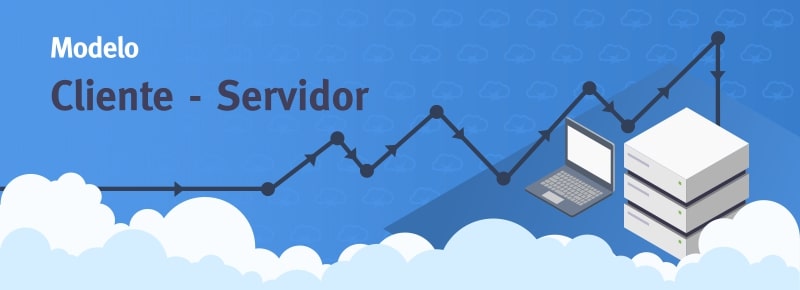
Resultado de imagen para modelo cliente servidor

Con el simple hecho de entrar a una pagina ya somo clientes

Es mas pesado bajar cosas a subirlas

bajar 30mbps

subir 2mbps

¿Porque algunas paginas no tienen www?

Porque www es un dominio sobre el dominio. es como la recepción de un edificio, aveces es opcional aveces es obligatorio.

El servidor manda copias a todos los dispositivos de la pagina web en forma de html

El html es un lenguaje de marcado, no de programacion. Funciona bajo un modelo de caja

Diseña un sitio como este con WordPress.com
Comenzar